Microsoft PowerPoint
Microsoft CorporationProduktivita
4,61.24K Recenze
- Verze
- Liší se podle zařízení
- Instalace
- 1.00B
- Věkové hodnocení
- PEGI 3
Snímky obrazovky
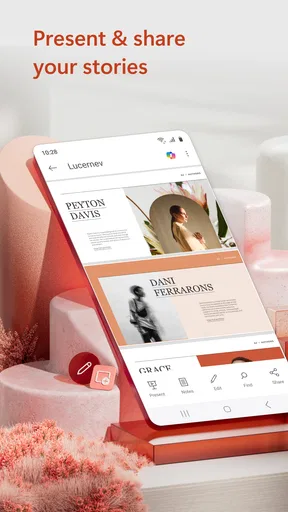
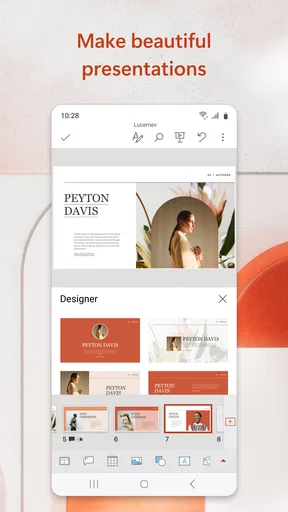
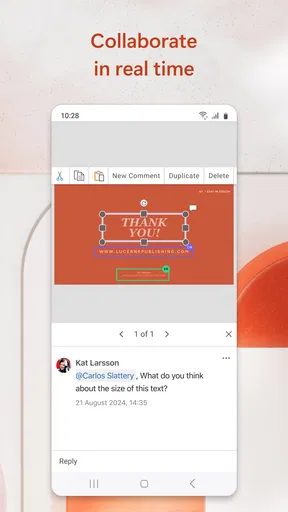
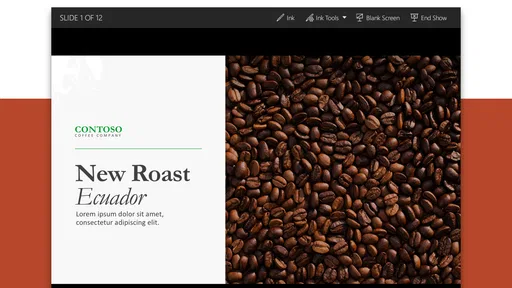
Naše recenze aplikace Microsoft PowerPoint
 Analýzu připravil Appyee
Nejvíc času mi prezentace obvykle nevezmou při samotném promítání, ale ve chvíli, kdy je potřebuji rychle otevřít, opravit jednu důležitou větu a poslat dál. Právě na takové drobné úkoly je mobilní Microsoft PowerPoint užitečný: nemusím kvůli jedné změně hledat počítač a práci mohu navázat tam, kde jsem skončil. Není to náhrada velké obrazovky při dlouhém navrhování, ale jako kapesní pokračování známého nástroje dává smysl.
Když se práce musí vejít do několika minut
Na telefonu nejvíc oceňuji možnost vyřídit krátký úkol bez zbytečného přepínání mezi zařízeními. Před schůzkou mohu zkontrolovat pořadí snímků, opravit překlep nebo doplnit stručnou poznámku. Jestli už prezentaci připravuji na počítači, návaznost přes OneDrive pomáhá držet soubor po ruce i na mobilu. Praktický přínos není v tom, že bych na telefonu vytvářel všechno od nuly, ale že se drobná změna nemusí odkládat.
Microsoft PowerPoint je produktivní aplikace od Microsoft Corporation. Je zdarma ke stažení, má věkové hodnocení PEGI 3 a její průměrné hodnocení je 4,7 z více než čtyř milionů hodnocení. Používá ji přes miliardu lidí. To samo o sobě neznamená, že bude vyhovovat každému, ale vysvětluje, proč je její formát prezentací běžný ve škole i v práci.
První nastavení, které se vyplatí
Než se pustím do úprav, vyplatí se promyslet, kde budu soubory ukládat a jak je budu otevírat na dalších zařízeních. Pokud už používám OneDrive, propojení pracovního postupu je přirozené: prezentaci připravím na počítači a v mobilu ji později zkontroluji nebo doplním. U souborů, které mi někdo pošle, je zase užitečné nejdřív ověřit, že pracuji se správnou verzí. Když existuje několik podobně pojmenovaných kopií, snadno se upraví ta, kterou už nikdo nepoužívá.
Na malém displeji doporučuji začít jednoduchými zásahy. Oprava textu, přesunutí snímku nebo vložení obrázku bývá přehlednější než dolaďování mnoha prvků najednou. Při změně rozložení je dobré přiblížit si náhled a zkontrolovat, zda text po úpravě nepůsobí stísněně. Telefon se hodí jako pracovní nástroj, ale přesnost prstového ovládání má své hranice; u složitějšího snímku je rozumné nechat finální kontrolu na větší obrazovku.
Snadnost použití
První věc, kterou jsem si všiml při spuštění Microsoft PowerPoint, byla jeho uživatelsky přívětivá rozhraní. Mám pocit, že Microsoft opravdu udělal krok vpřed v tom, jak aplikaci přizpůsobit menším obrazovkám. Vše je na svém místě, ať už chcete vytvořit novou prezentaci, upravit stávající, nebo se jen podívat na ty, které jste si uložili v cloudu.
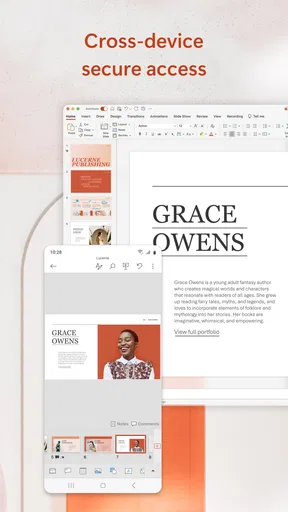
Jednou z funkcí, kterou oceníte, je možnost synchronizace s OneDrive. To znamená, že můžete začít pracovat na prezentaci na počítači a pak pokračovat na telefonu nebo tabletu, aniž byste ztratili jakákoli data. To je prostě skvělá věc pro ty z nás, kteří jsou stále na cestách.
Funkce, které vás ohromí
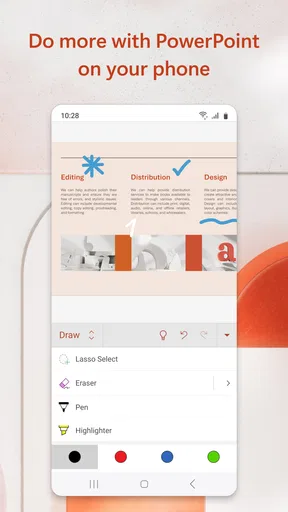
Co se týče funkcí, PowerPoint mobilní verze rozhodně nezklame. Můžete snadno přidávat text, obrázky, grafiky, a dokonce i animace. Pokud jste někdy používali desktopovou verzi, budete se cítit jako doma. Jedna z mých oblíbených funkcí je "Režim prezentace", který umožňuje promítat vaši prezentaci přímo z telefonu. Stačí jen připojit zařízení k projektoru nebo chytré TV a je to!
Navíc, pokud potřebujete rychle něco sdílet, můžete prezentaci exportovat jako PDF nebo ji poslat přímo přes e-mail. Skvělý způsob, jak udržet všechny kolegy v obraze.
Každodenní situace, kde mobil pomůže
Představte si, že cestou na poradu dostanete zprávu, že se změnil jeden údaj na snímku. V telefonu otevřu prezentaci, opravím text a zkontroluji, jestli změna nerozhodila okolní obsah. Pak mohu soubor sdílet, případně poslat PDF pro kolegy, kteří potřebují hlavně čitelnou kopii. Takový postup šetří čas, protože kvůli jedné úpravě nemusím čekat, až se dostanu k počítači. U důležitých čísel si ale před odesláním ještě ověřím, že změna patří do správné verze dokumentu.
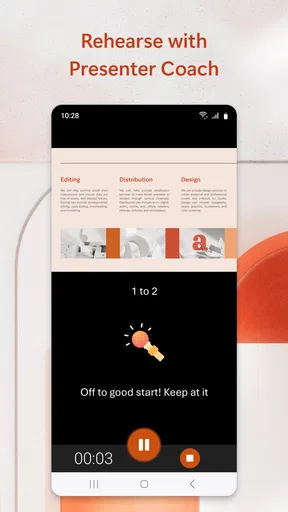
Jiný dobrý scénář je příprava na krátké vystoupení ve škole nebo na interní poradě. Prezentaci si mohu projít jako posluchač, všimnout si, kde snímky navazují neobratně, a upravit pořadí nebo formulaci. Mobil se hodí také jako záloha, když potřebuji materiál otevřít mimo pracovní stůl. Pokud však vystoupení stojí na přesném načasování, jemně nastavených animacích nebo důkladném vizuálním ladění, udělal bych generální zkoušku na zařízení, ze kterého budu skutečně promítat.
Kde mobilní úpravy šetří práci a kde už ne
Největší výhodou je pro mě kontinuita: soubor zůstává součástí běžného pracovního postupu místo toho, aby mobilní verze fungovala jako oddělená slepá ulička. Když prezentaci otevřu na cestě, mohu ji zkontrolovat a udělat rychlé opravy; při návratu k počítači mám větší prostor na pečlivější rozvržení. To je užitečnější než představa, že každou práci lze stejně pohodlně dělat na každé obrazovce.
U rozsáhlých prezentací se však vyplatí rozlišit mezi kontrolou a tvorbou. Na telefonu snadno přehlédnu drobný nesoulad mezi několika snímky, protože je musím prohlížet postupně a v menším měřítku. Také přesouvání objektů prstem může být méně přesné než práce s myší. Když potřebuji sjednotit řadu snímků nebo pečlivě poskládat grafické prvky, raději si úkol nechám na počítač. Mobilní verze je nejsilnější jako pohotový doplněk, nikoli jako povinnost pro každou část práce.
Při sdílení se hodí uvažovat o tom, co příjemce skutečně potřebuje. PDF je vhodné, když má někdo prezentaci hlavně číst a nemá ji upravovat; původní prezentace dává větší smysl, pokud s ní má dál pracovat. E-mailové odeslání je rychlé, ale před ním si ověřuji příjemce i přílohu, zvlášť když mám otevřených několik podobných souborů. Tím se vyhnu běžné, ale nepříjemné chybě: poslat správný obsah ve špatné verzi.
Jak si stojí vedle jiných možností
Ve srovnání s univerzálními poznámkovými aplikacemi je PowerPoint lepší volbou, když potřebuji skutečné snímky, jejich pořadí a prezentaci určenou k promítání. Poznámky se hodí na zachycení myšlenek a osnovy, ale nenahradí hotovou sestavu snímků. Oproti práci výhradně na počítači zase mobilní aplikace vítězí dostupností: rychlou kontrolu nebo opravu zvládnu bez návratu ke stolu. Za tuto pohotovost platím menším prostorem a méně pohodlným ovládáním detailů.
Pokud spolupracuji s lidmi, kteří už používají soubory PowerPointu a OneDrive, zůstává výhoda v tom, že mohu pokračovat v zavedeném způsobu práce. Jestli ale potřebuji jen jednoduchý obsah ke čtení, PDF může být praktičtější než upravitelná prezentace. A pokud je hlavním cílem psát dlouhé poznámky, tabulky nebo texty, dává větší smysl použít příslušný nástroj než se snažit vtěsnat všechno do snímků. Rozhodující je tedy typ úkolu, ne samotná popularita aplikace.
Design a uživatelský zážitek
Design aplikace je elegantní a moderní. Microsoft opravdu věnoval pozornost detailům, což usnadňuje navigaci. Barvy jsou příjemné pro oči a všechny ikony jsou intuitivní. Pokud jste nováčkem v prezentacích, nebudete mít problém se rychle zorientovat.
Ale i když aplikace vypadá skvěle, občas se setkáte s menšími problémy při úpravách složitějších prezentací. Někdy se může zdát, že aplikace trochu zaostává, zejména pokud máte starší zařízení. Ale to je jen malá vada na kráse.
Bezplatná vs. placená verze
Microsoft PowerPoint nabízí bezplatnou verzi, která je docela velkorysá, ale pokud chcete plný přístup ke všem funkcím, budete si muset pořídit předplatné Microsoft 365. Toto předplatné vám otevře dveře k dalším nástrojům, jako je Excel a Word, což je skvělá investice pro ty, kteří využívají produkty Microsoftu naplno.
U placených možností si před rozhodnutím ověřuji, zda mi jejich přínos odpovídá tomu, jak často upravuji prezentace a jestli potřebuji další nástroje. Nákupy v aplikaci se při fakturaci přes Google Play pohybují od zhruba 25 Kč do 5 500 Kč; konkrétní volba závisí na tom, co uživatel hledá. Pokud jen občas otevřu snímky, začal bych bezplatným používáním a teprve pak posoudil, zda mi placený přístup skutečně ušetří čas.
Pro mě osobně je to investice, která se vyplatí, protože mi umožňuje pracovat efektivněji a mít všechny své dokumenty k dispozici kdykoli a kdekoli.
Komu sedne a kdo by měl zvolit jiný postup
Aplikaci doporučuji studentům, kteří potřebují před výukou zkontrolovat prezentaci, lidem často pracujícím s materiály v ekosystému Microsoftu a každému, kdo chce mít možnost udělat naléhavou drobnou úpravu mimo počítač. Je také praktická pro přednášející, kteří chtějí mít snímky po ruce a sdílet je v podobě vhodné pro dalšího člověka. Pro tyto situace je její hodnota konkrétní: odstraňuje čekání na přístup k počítači.
Naopak bych ji nevolil jako hlavní prostředí pro každodenní detailní sazbu dlouhých nebo graficky složitých prezentací, zvlášť pokud mám starší zařízení nebo potřebuji přesně polohovat řadu objektů. Také není nejpřirozenější volbou pro člověka, který chce jen sepsat myšlenky bez záměru vytvořit snímky. V takovém případě je jednodušší poznámkový nástroj nebo textový dokument. Důležité je vědět, že mobilní pohodlí neodstraňuje potřebu finální kontroly na cílovém zařízení.
Limity, které je dobré mít na paměti
Nejčastější tření při práci na telefonu není v tom, že by aplikace postrádala základní smysl, ale v rozdílu mezi malou obrazovkou a hustě zaplněným snímkem. Když upravuji text v prezentaci s mnoha prvky, snadno se soustředím na jednu oblast a přehlédnu celkový dojem. Proto si po zásahu projdu snímek znovu v celku a důležité změny ověřím i při promítání. Tenhle jednoduchý krok je užitečnější než předpokládat, že náhled v telefonu přesně odpovídá výsledku na velké obrazovce.
Další praktická otázka je, zda lze s aplikací začít bez předchozí zkušenosti. Základní orientace je přístupná i nováčkům, ale dobrý výsledek pořád závisí na přehledné struktuře snímků a rozumném množství obsahu. Doporučil bych nejdřív vytvořit jednoduchou osnovu a teprve potom doplňovat vizuální prvky. Pokud už mám hotový soubor, mobil je snazší cestou k jeho úpravě než k rozsáhlému přepracování.
Pro promítání se telefon může hodit, když je možné ho připojit k projektoru nebo chytré televizi, jak počítá i původní postup aplikace. Před důležitým vystoupením bych ale spojení vyzkoušel dopředu a nespoléhal na improvizaci na místě. Samotná možnost promítat totiž neřeší organizační stránku prezentace: potřebuji vědět, že mám správný soubor a že cílové zařízení umí zvolený způsob připojení přijmout.
Moje doporučení po běžném používání
Začal bych tím, že si v aplikaci otevřu jednu skutečnou prezentaci, kterou pravidelně používám, a vyzkouším tři úkony: najít konkrétní snímek, opravit krátký text a připravit kopii ke sdílení. Tak rychle zjistím, zda mi ovládání na mém zařízení vyhovuje a jestli mobilní pracovní postup opravdu šetří čas. Je to lepší test než stahovat aplikaci s očekáváním, že malá obrazovka bez kompromisů nahradí počítač.
Praktickým zvykem je také před větší změnou zkontrolovat název souboru a po ní se vrátit na začátek prezentace, případně projít snímky v pořadí. Tím odhalím nejen překlep, ale i to, zda úprava zapadá do příběhu celé prezentace. Pokud předávám materiál dál, vybírám formát podle toho, zda má příjemce obsah upravovat, nebo pouze číst. Tyto malé volby snižují zmatek, který často vzniká při rychlé práci mezi schůzkami.
Na závěr, Microsoft PowerPoint pro Android a iOS je solidní aplikace, která nabízí širokou škálu funkcí pro tvorbu a úpravu prezentací na cestách. Ať už jste student, profesionál nebo jen někdo, kdo rád pracuje s prezentacemi, tato aplikace vás nezklame. Je to přátelský nástroj, který vám umožní být produktivní, ať už jste kdekoli. Takže stáhněte si ji, vyzkoušejte a uvidíte sami!
Jak si aplikace Microsoft PowerPoint vede ve srovnání
Úplné srovnáníPrezentace Google jsou vhodné pro snadnou spolupráci, PowerPoint pro pokročilejší tvorbu prezentací a WPS Office pro práci s více kancelářskými formáty v jedné aplikaci.
| Aplikace | Vývojář | Hodnocení | Cena |
|---|---|---|---|
 Prezentace Google | Google LLC | 4,5 | Free |
 Microsoft PowerPointTato aplikace | Microsoft Corporation | 4,6 | Free |
 WPS Office-PDF,Word,Sheet,PPT | WPS SOFTWARE PTE. LTD. | 4,5 | Free |
Závěr
Přednosti aplikace Microsoft PowerPoint
- Snadná integrace s dalšími Microsoft aplikacemi.
- Široká škála šablon pro rychlý start.
- Umožňuje spolupráci v reálném čase.
- Offline režim pro práci bez internetu.
- Podpora multimediálních prvků a animací.
Omezení aplikace Microsoft PowerPoint
- Vyšší cena pro plnou verzi aplikace.
- Může být složitější pro začátečníky.
- Vyžaduje Microsoft účet pro plné využití.
- Některé funkce nejsou na mobilu dostupné.
- Spotřebovává hodně úložného prostoru.
Další vydání od Microsoft Corporation
Zobrazit vše
Microsoft OneDrive
Produktivita4,6

Microsoft OneNote: Save Notes
Produktivita4,4

Link to Windows
Produktivita4,3

Microsoft Outlook
Produktivita4,1
Podobné tipy v této kategorii
Zobrazit vše
Disk Google
Google LLC4,1

Kalendář Google
Google LLC4,6

Google Assistant
Google LLC4,2
Microsoft OneDrive
Microsoft Corporation4,6
Microsoft OneNote: Save Notes
Microsoft Corporation4,4

Zásuvný modul tiskové služby
HP Inc.4,1
Často kladené otázky
Jaké jsou hlavní funkce aplikace Microsoft PowerPoint na mobilních zařízeních?
Microsoft PowerPoint umožňuje vytvářet, upravovat a prezentovat profesionální prezentace přímo z vašeho mobilního zařízení. Nabízí řadu šablon, nástroje pro úpravu textu, vkládání obrázků a grafů, a podporu pro přehrávání animací a videí. Aplikace také umožňuje sdílení a spolupráci v reálném čase s ostatními uživateli.
Je možné používat Microsoft PowerPoint na mobilu zdarma?
Ano, Microsoft PowerPoint je dostupný ke stažení zdarma na Android a iOS. Základní funkce jsou dostupné bezplatně, ale pro přístup k pokročilým funkcím a cloudovému úložišti je vyžadováno předplatné Microsoft 365. Bezplatná verze umožňuje prohlížení a základní úpravy prezentací.
Jaké jsou systémové požadavky pro instalaci Microsoft PowerPoint na Android a iOS?
Pro Android je vyžadován operační systém verze 6.0 a vyšší. Pro iOS musí mít zařízení iOS 13.0 nebo novější. Aplikace vyžaduje stabilní internetové připojení pro stahování a synchronizaci souborů, a pro některé funkce je potřeba přihlášení pomocí Microsoft účtu.
Podporuje Microsoft PowerPoint spolupráci v reálném čase?
Ano, Microsoft PowerPoint umožňuje spolupráci v reálném čase. Uživatelé mohou sdílet své prezentace s ostatními, kteří mohou provádět úpravy současně. Změny jsou synchronizovány v reálném čase, což usnadňuje týmovou práci a zajišťuje, že všichni pracují s aktuální verzí dokumentu.
Jaké jsou hlavní výhody a nevýhody používání Microsoft PowerPoint na mobilních zařízeních?
Mezi hlavní výhody patří přístupnost z jakéhokoli místa, snadná úprava prezentací na cestách a možnost spolupráce v reálném čase. Nevýhody zahrnují omezení některých pokročilých funkcí ve srovnání s desktopovou verzí a potřebu předplatného Microsoft 365 pro plný přístup k funkcím.
